
آموزش ساخت آدرس اختصاصی (دامنه) برای سرور ماینکرافت + مخفی کردن IP و پورت
آیا از دست زدن به سرور ماینکرافت خود با آدرسهای طولانی و عددی خسته شدهاید؟ وقتی سروری تهیه میکنید، معمولاً پورتهای تصادفی و طولانی (مثل ۱۹۲.۱۶۸.۱.۱:۲۵۵۵۶) به شما داده میشود که به خاطر سپردن آن برای بازیکنان غیرممکن است! استفاده از یک دامنه اختصاصی نه تنها ظاهر سرور شما را حرفهای میکند، بلکه با استفاده از رکوردهای SRV در کلودفلر، میتوانید آن پورت رندوم را کاملاً مخفی کنید. در این آموزش قدمبهقدم، از ثبت دامنه در نیک آیآر تا اتصال آن به کلودفلر و مخفی کردن پورت اختصاصی را یاد میگیریم.
پیشنیازها
قبل از شروع، موارد زیر را آماده داشته باشید:
- IP سرور ماینکرافت خود + پورت اختصاصی که هاستینگ به شما داده است (مثلاً
۲۵۱۲۳. پورت پیشفرض ۲۵۵۶۵ معمولاً به سرورهای اختصاصی تعلق میگیرد). - یک حساب کاربری در سایت nic.ir (برای ثبت دامنه ir.)
- یک حساب کاربری در Cloudflare (رایگان)
مرحله اول: ثبت دامنه اختصاصی در nic.ir
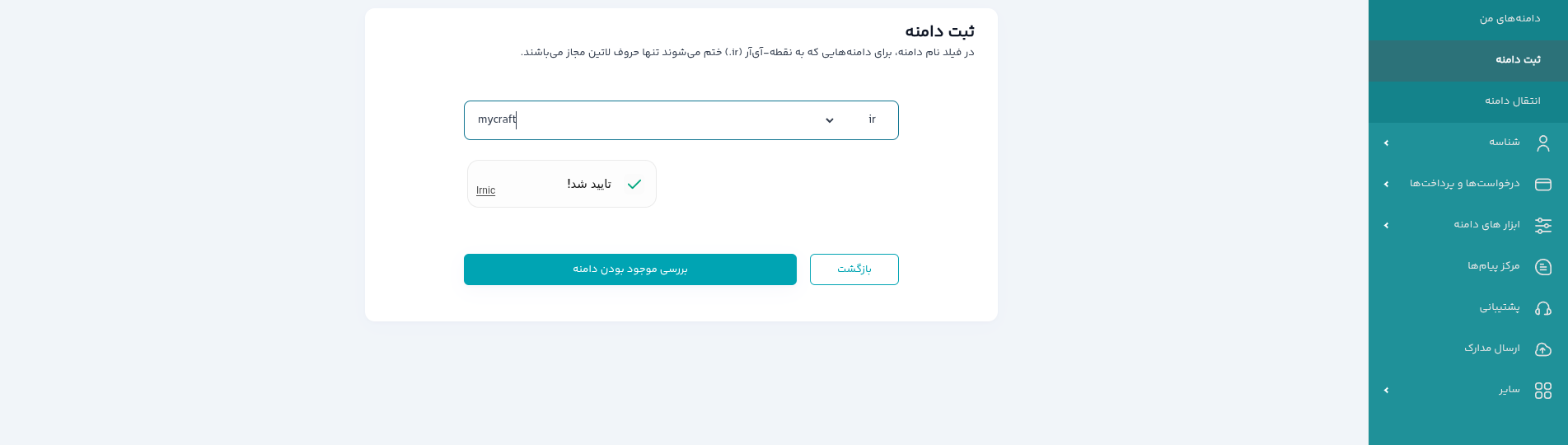
اولین قدم، داشتن یک آدرس اینترنتی اختصاصی است. ما از سایت nic.ir که ثبتکننده رسمی دامنههای ir. است استفاده میکنیم.
- به سایت nic.ir مراجعه کرده و یک حساب کاربری بسازید یا وارد شوید.
- در بخش جستجوی دامنه، نام دلخواه خود را بنویسید (مثلاً
mycraft) و بررسی کنید که پسوند ir. آزاد باشد. - دامنه آزاد را به سبد خرید اضافه کنید.
- هزینه دامنه را پرداخت کنید. (پس از تایید مدیر سایت، دامنه به پنل شما اضافه میشود).
مرحله دوم: انتقال مدیریت DNS به کلودفلر (Cloudflare)
چرا کلودفلر؟ کلودفلر نه تنها سرویس DNS رایگان و پرسرعتی ارائه میدهد، بلکه امکان تنظیم رکوردهای SRV (برای مخفی کردن آن پورت رندوم) را به راحتی فراهم میکند.
گام ۱: افزودن سایت در کلودفلر
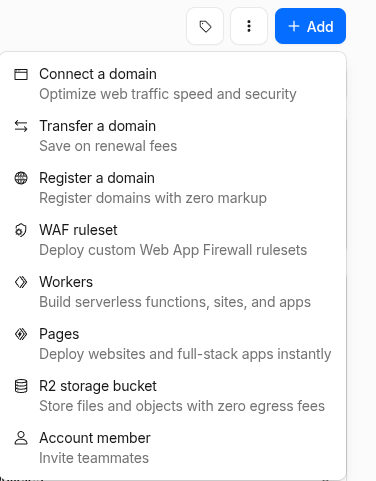
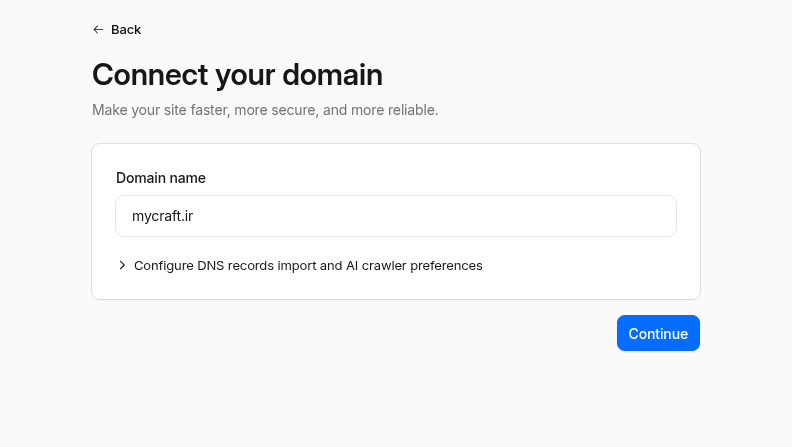
- وارد حساب کلودفلر خود شوید و روی Add a site یا Connect a domain کلیک کنید.
- دامنهای که در nic.ir ثبت کردید (مثلاً
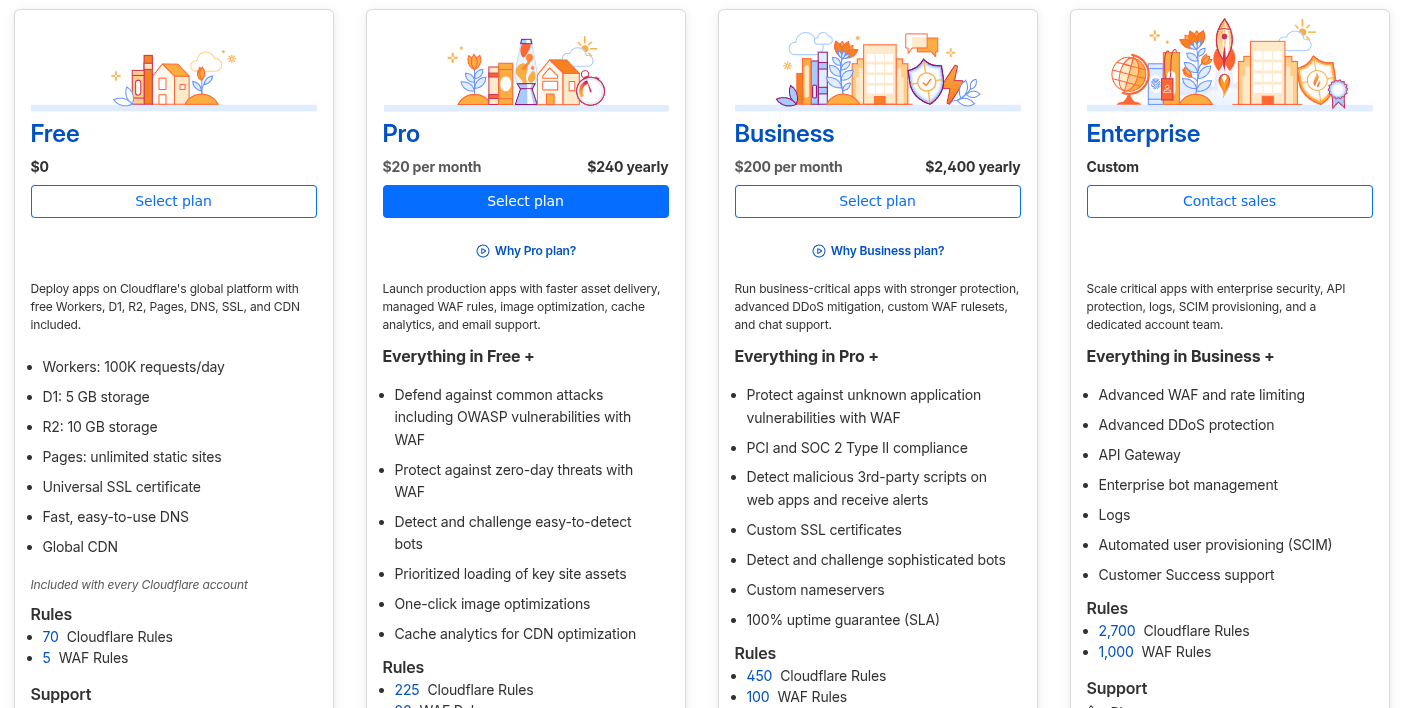
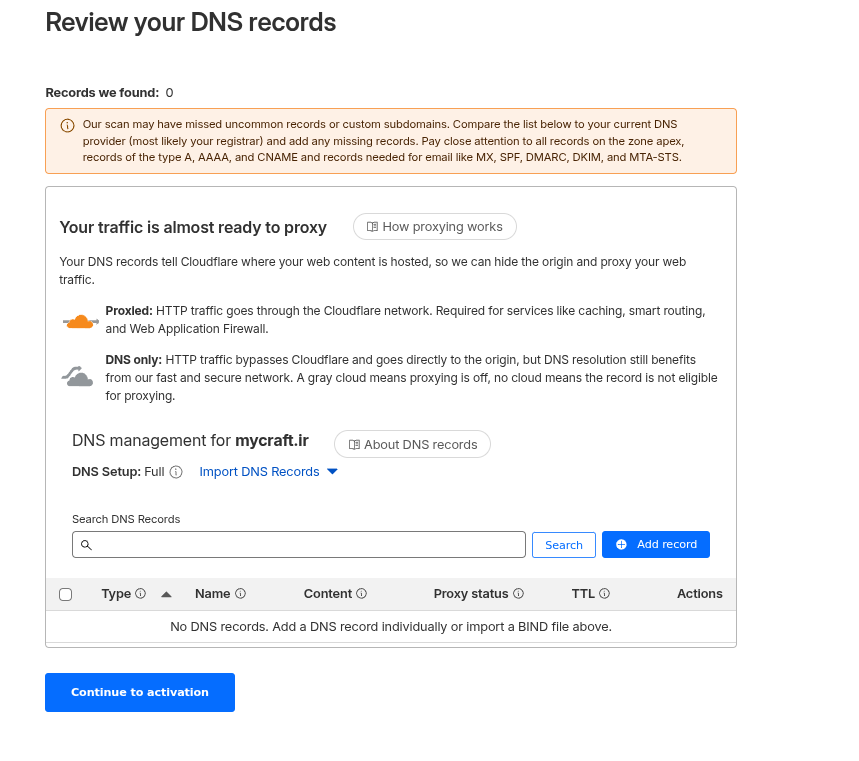
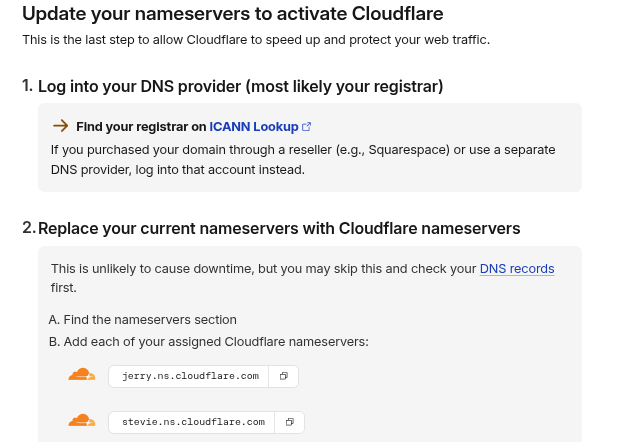
mycraft.ir) را وارد کنید. - پلن Free را انتخاب کرده و به مرحله بعد بروید. کلودفلر در اینجا دو Nameserver به شما میدهد (مثلاً
lara.ns.cloudflare.com).
گام ۲: تغییر نامسرورها در nic.ir
- مجدداً به پنل کاربری خود در nic.ir بروید.
- وارد بخش مدیریت دامنهها شوید و دامنه خود را انتخاب کنید.
- به بخش تغییر نامسرورها (Nameservers) بروید.
- نامسرورهای پیشفرض را پاک کنید و دو نامسروری را که کلودفلر به شما داده، دقیقاً وارد کنید و ذخیره کنید.
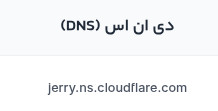
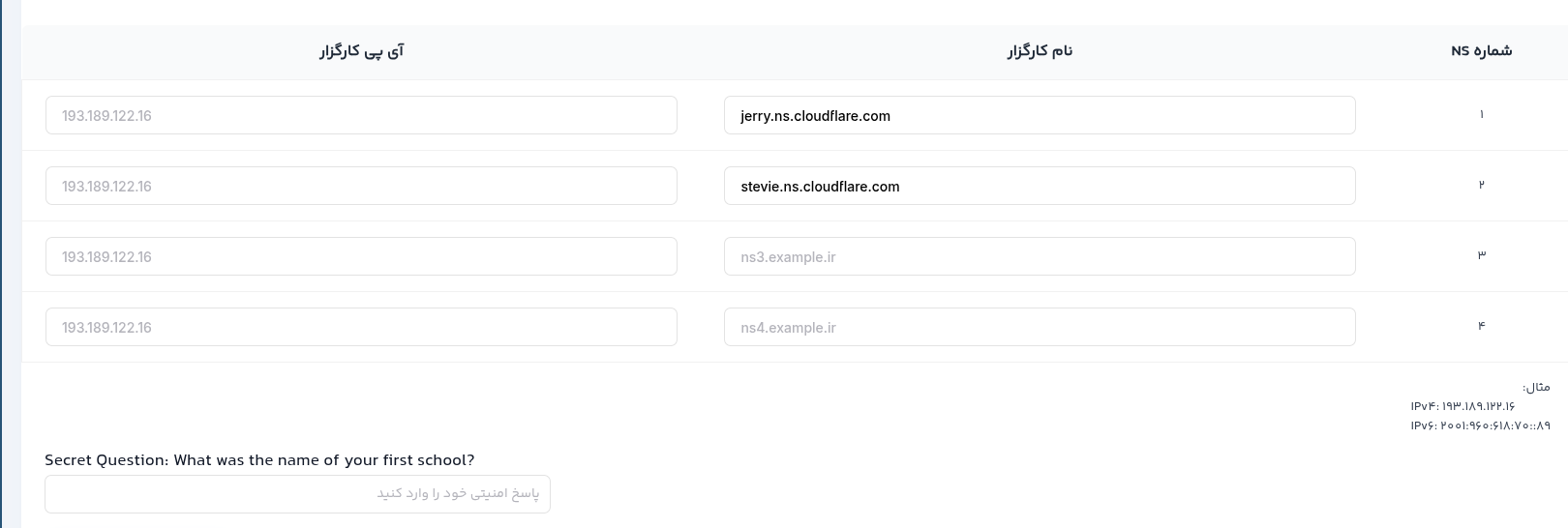
به کلودفلر برگردید و روی Check nameservers کلیک کنید. (فعالشدن کامل روی کلودفلر ممکن است از چند دقیقه تا ۲۴ ساعت طول بکشد، اما معمولاً سریع انجام میشود).
مرحله سوم: تنظیمات جادویی DNS در کلودفلر (مخفی کردن پورت رندوم)
حالا میخواهیم DNS را طوری تنظیم کنیم که بازیکنان فقط با زدن آدرس دامنه (بدون نیاز به دانستن پورت رندوم سرور) وارد بازی شوند.
گام ۱: ساخت رکورد A (اتصال دامنه به IP)
- در پنل کلودفلر، به بخش DNS و سپس Records بروید.
- روی Add record کلیک کنید و اطلاعات زیر را وارد کنید:
- Type:
A - Name:
play(یا هر زیردامنه دلخواه، مثلاً سرور شما باplay.mycraft.irبالا میآید) - IPv4 address: آیپی سرور ماینکرافت خود را وارد کنید (بدون پورت)(نحوه بدست اوردن این مورد در اخر مقاله توضیح داده میشود)
- Proxy status: بسیار مهم! حتماً باید روی DNS only (خاکستری) باشد. (ابر نارنجی کلودفلر برای سرور ماینکرافت کار نمیکند و باعث قطعی میشود).
- Type:
- تنظیمات را ذخیره کنید.

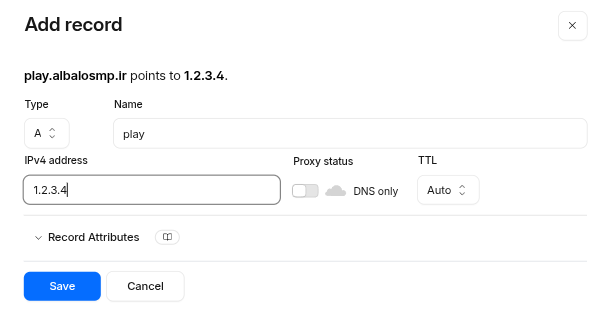
گام ۲: ساخت رکورد SRV (مخفی کردن پورت اختصاصی)
رکورد SRV جادوی واقعی این آموزش است! این رکورد به کلاینت ماینکرافت میگوید که “اگر کسی آدرس دامنه من را زد، او را بهصورت خودکار به پورت رندوم/اختصاصی سرورم هدایت کن”. با این کار، بازیکن نیازی ندارد پورت سرور شما را بداند!
- مجدداً روی Add record کلیک کنید و اطلاعات زیر را وارد کنید:
- Type:
SRV - Name:
_minecraft._tcp.play(دقت کنید اگر در مرحله قبل نام زیردامنه را چیز دیگری گذاشتید، کلمه play را تغییر دهید. اگر روت دامنه را خواستهاید، فقط_minecraft._tcpرا وارد کنید). - Priority:
۰ - Weight:
۵ - Port: پورت اختصاصی سرور شما (پورتی که هاستینگ به شما داده، مثلاً
۲۵۱۲۳. پورت ۲۵۵۶۵ را وارد نکنید مگر اینکه سرور اختصاصی داشته باشید!) - Target:
play.mycraft.ir(همان زیردامنهای که در رکورد A ساختید).
- Type:
- تنظیمات را ذخیره کنید.
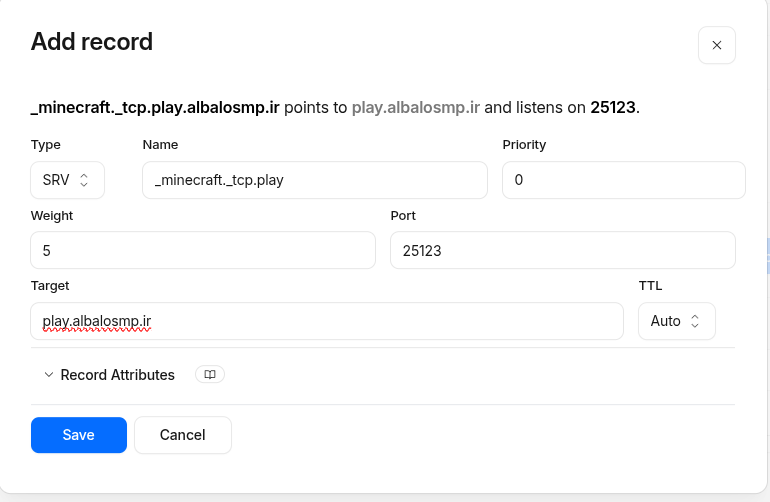
مرحله چهارم: تست و ورود به سرور
تبریک! تنظیمات تمام شده است. برای ورود به سرور:
- کلاینت ماینکرافت خود را باز کنید.
- در بخش Multiplayer، روی Add Server کلیک کنید.
- در قسمت Server Address، فقط آدرس دامنه خود را وارد کنید:
play.mycraft.ir(هیچ نیازی به نوشتن دو نقطه و پورت رندوم نیست!).
ماینکرافت در پسزمینه از طریق رکورد SRV متوجه میشود که باید به پورت اختصاصی شما وصل شود. اگر تنظیمات را درست انجام داده باشید، سرور برای شما Online نمایش داده میشود و با یک کلیک وارد بازی میشوید.
نکات طلایی و رفع اشکال
- چرا پورت من ۲۵۵۶۵ نیست؟ سرورهای اشتراکی هاست ماینکرفت برای جلوگیری از تداخل، به هر کاربر یک پورت اختصاصی (مثل ۲۵۰۰۰ تا ۲۶۰۰۰) میدهند. رکورد SRV این مشکل را حل میکند تا کاربران بدون وارد کردن پورت وارد شوند.
- سرور متصل نمیشود؟ اگر بلافاصله وصل نشدید نگران نباشید. انتشار DNS در سرویسهایی مثل کلودفلر و nic.ir ممکن است تا ۲۴ ساعت زمان ببرد. معمولاً با ریاستارت ماینکرفت یا تغییر DNS دستگاه به
۸.۸.۸.۸میتوانید سریعتر تست کنید. - یافتن IP سرور: اگر آدرس سرور شما به شکل
p.pfmc.ir:25566است، فقط بخش دامنه یعنیp.pfmc.irرا بررسی کنید. برای این کار در ویندوز کلیدهایWin + Rرا بزنید، سپسcmdرا باز کنید و دستور زیر را وارد کنید:ping p.pfmc.ir
بعد از اجرا، IP سرور در خروجی نمایش داده میشود.